Domain rückenkissen.de kaufen?
Wir ziehen mit dem Projekt
rückenkissen.de um.
Sind Sie am Kauf der Domain
rückenkissen.de interessiert?
domain@kv-gmbh.de · 0541-91531010
Domain rückenkissen.de kaufen?
Warum funktioniert Snipping Tool nicht?
Warum funktioniert Snipping Tool nicht? Gibt es eine Fehlermeldung, die angezeigt wird? Hast du versucht, das Programm neu zu starten oder deinen Computer neu zu starten? Möglicherweise liegt das Problem an fehlenden Berechtigungen oder an einer beschädigten Datei. Hast du die neueste Version des Snipping Tools installiert? **
Wie installiere ich Snipping Tool?
Um das Snipping Tool auf einem Windows-Computer zu installieren, müssen Sie zuerst sicherstellen, dass es nicht bereits auf Ihrem System vorhanden ist. Geben Sie dazu "Snipping Tool" in die Windows-Suchleiste ein. Wenn es nicht gefunden wird, können Sie es über die Systemsteuerung unter "Programme und Funktionen" installieren. Klicken Sie auf "Windows-Funktionen aktivieren oder deaktivieren" und suchen Sie nach dem Snipping Tool. Aktivieren Sie das Kontrollkästchen neben dem Snipping Tool und klicken Sie auf "OK". Das Snipping Tool sollte nun auf Ihrem Computer installiert sein und kann über die Windows-Suche oder das Startmenü geöffnet werden. **


Ähnliche Suchbegriffe für Snipping
Top-Angebote
Produkte zum Begriff Snipping:
-
KAWOLA Relaxliege CAVAL Sessel Leder - Komfort & Entspannung - Wohnzimmer, Echtleder, Edelstahl, hohe Ergonomie für maximalen Komfort<p>Die <strong>KAWOLA Relaxliege CAVAL</strong> ist die perfekte Wahl für alle, die Komfort und Stil in ihrem Wohnzimmer vereinen möchten. Dieser elegante <strong>Sessel</strong> überzeugt durch seine hochwertige Verarbeitung aus <strong>Echtleder</s699,00 €*Versand: 19,90 €Sichere Weiterleitung zum Anbieter
-
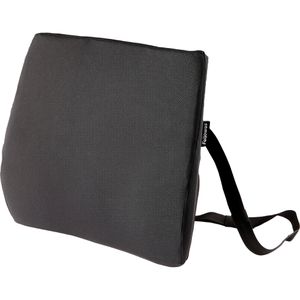
Fellowes Rückenstütze Breyta Komfort, aus Stoff, waschbar, Rückenkissen, für Stühle und Bürostühle, schwarzFür erhöhten Sitzkomfort auf dem Bürostuhl oder dem Stuhl zu Hause Schwarzer Stoffbezug (100 % Polyester) ist per Reißverschluss abnehmbar und leicht zu reinigen Rückenkissen unterstützt den gesamten Rücken und fördert ergonomische Haltung, ideal für längeres Sitzen Verstellbarer Haltegurt ermöglicht stabile Befestigung am Stuhl Mobile Rückenstütze für Bürostühle und Stühle zur Haltungskorrektur mit praktischem Tragegriff Mit 38 x 33 x 9 cm (BxHxT) Größe universell einsetzbar Merkmale: Einsatzort: Bürostühle, Stühle Farbe: schwarz Material: Stoff Art: Rückenkissen Reinigung: waschbar41,64 €*Versand: 4,15 €Sichere Weiterleitung zum Anbieter
-
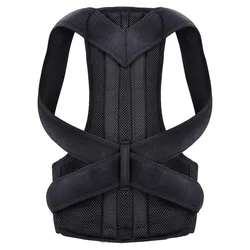
Rückenstütze Haltungskorrektor – Effektive Unterstützung für schmerzfreies, aufrechtes Sitzen - 4xl,frankreich✅ Effektive Unterstützung – Lindert Rückenschmerzen und verbessert die Körperhaltung für ein selbstbewussteres Auftreten. ✅ Hoher Tragekomfort – Atmungsaktives Material und verstellbare Schultergurte sorgen für eine individuelle Passform und angenehmen Sitz. ✅ Robuste Qualität – Langlebige Materialien gewährleisten zuverlässige Unterstützung und Sicherheit im Alltag.35,90 €*Versand: 0,00 €Sichere Weiterleitung zum Anbieter


-
Wo wird die Snipping Tool gespeichert?
Das Snipping Tool wird standardmäßig auf Windows-Computern im Ordner "C:\Windows\System32" gespeichert. Es handelt sich um eine integrierte Anwendung, die in der Regel bereits auf dem Betriebssystem installiert ist. Wenn du das Snipping Tool nicht finden kannst, kannst du es über die Windows-Suche aufrufen oder über die Systemsteuerung nachinstallieren. **
-
Wie funktioniert Snipping Tool Windows 10?
Das Snipping Tool ist ein integriertes Programm in Windows 10, mit dem Benutzer Screenshots erstellen können. Um das Snipping Tool zu verwenden, öffnen Sie es entweder über die Suche in der Taskleiste oder über das Startmenü. Wählen Sie dann die Art des Screenshots aus, den Sie erstellen möchten (Vollbild, rechteckiger Ausschnitt, freie Form oder Fenster). Klicken Sie auf "Neu" und ziehen Sie den Cursor über den Bereich, den Sie erfassen möchten. Anschließend können Sie den Screenshot speichern, kopieren oder bearbeiten. **
-
Wie benutze ich das Snipping Tool?
Um das Snipping Tool zu verwenden, öffne zuerst das Programm auf deinem Computer. Klicke dann auf "Neu" und wähle den Bereich aus, den du erfassen möchtest. Du kannst zwischen verschiedenen Arten von Ausschnitten wählen, z.B. Freihand, Rechteck oder Fenster. Nachdem du den gewünschten Bereich ausgewählt hast, kannst du den Ausschnitt speichern, kopieren oder markieren. Du kannst das Snipping Tool auch verwenden, um Notizen oder Markierungen auf dem Bildschirmausschnitt hinzuzufügen. **
-
Wie öffne ich das Snipping Tool?
Um das Snipping Tool zu öffnen, kannst du entweder die Windows-Suche verwenden und nach "Snipping Tool" suchen. Alternativ kannst du auch die Tastenkombination "Windows-Taste + Shift + S" drücken, um das Snipping Tool direkt zu öffnen. Eine weitere Möglichkeit ist, das Snipping Tool über das Startmenü unter "Windows-Zubehör" zu finden und von dort aus zu öffnen. Du kannst auch einen Rechtsklick auf die Taskleiste machen, "Neu" auswählen und dann "Snipping Tool" anklicken, um es zu öffnen. **

Was ist das Snipping Tool 3?
Das Snipping Tool 3 ist ein Bildschirmaufnahmeprogramm, das es Benutzern ermöglicht, Screenshots von ihrem Computerbildschirm zu erstellen. Es bietet verschiedene Aufnahmemodi wie Rechteck, Freiform, Fenster oder Vollbild. Mit dem Snipping Tool 3 können Benutzer ihre Screenshots bearbeiten, markieren und speichern, um sie später zu verwenden. Es ist ein nützliches Werkzeug für Präsentationen, Tutorials oder einfach nur zum Teilen von Bildschirminhalten. **
Wo werden Snipping Tool Bilder gespeichert?
Das Snipping Tool speichert standardmäßig die erstellten Bilder in der Zwischenablage. Wenn du ein Bild mit dem Snipping Tool aufgenommen hast, kannst du es in ein anderes Programm einfügen, z. B. in ein Bildbearbeitungsprogramm oder in ein Textverarbeitungsprogramm. Von dort aus kannst du das Bild dann speichern, wo du möchtest. Es gibt jedoch auch die Möglichkeit, die Einstellungen des Snipping Tools anzupassen, um die Bilder direkt an einem bestimmten Speicherort zu speichern. Hast du diese Einstellungen bereits geändert oder möchtest du wissen, wo die Standard-Speicherort für Snipping Tool Bilder ist? **
Top-Angebote
Produkte zum Begriff Snipping:
-
INF Unsichtbare Haltungskorrektur für Damen, Rückenstütze, diskrete Unterstützung für eine selbstbewusste Haltung SVerbessern Sie Ihre Haltung und stärken Sie Ihr Selbstvertrauen mit unserer unsichtbaren Haltungskorrektur für Damen. Diese diskrete und bequeme Stütze wurde so konzipiert, dass sie unter der Kleidung unsichtbar ist und sich perfekt für den Alltag eignet. Unsichtbar unter der Kleidung: Diese Haltungskorrektur wurde mit einer dezenten Nude-Farbe entworfen und fügt sich nahtlos unter Ihre Kleidung ein, sodass sie praktisch nicht zu erkennen ist. Sie können sie selbstbewusst unter Hemden, Blusen und Kleidern tragen, ohne sich Gedanken darüber machen zu müssen, dass sie durchscheint. Bequem und atmungsaktiv: Diese Haltungskorrektur besteht aus leichtem und atmungsaktivem Polyestergewebe und bietet bequemen Halt während des ganzen Tages. Das atmungsaktive Material ermöglicht eine gute Luftzirkulation und verhindert so Wärme- und Feuchtigkeitsansammlungen, sodass Sie auch bei längerem Tragen kühl und trocken bleiben. Verstellbare und anpassbare Passform: Die Haltungskorrektur verfügt über verstellbare Träger, mit denen Sie die Passform an Ihre Körperform und den gewünschten Grad der Unterstützung anpassen können. Dies gewährleistet optimalen Komfort und Effektivität bei der Korrektur Ihrer Haltung. Spezifikationen: Größe: S 75-90 Länge: 98 cm Breite: 88 cm Höhe: 3,5 cm M 90-120 Länge: 105 cm Breite: 90 cm Höhe: 3,5 cm L 120-160 Länge: 110 cm Breite: 95 cm Höhe: 3,5 cm Material: Polyester Lieferumfang: Haltungskorrektur x112,79 €*Versand: 0,00 €Sichere Weiterleitung zum Anbieter
-
KAWOLA Relaxliege CAVAL Sessel Leder - Komfort & Entspannung - Wohnzimmer, Echtleder, Edelstahl, hohe Ergonomie für maximalen Komfort<p>Die <strong>KAWOLA Relaxliege CAVAL</strong> ist die perfekte Wahl für alle, die Komfort und Stil in ihrem Wohnzimmer vereinen möchten. Dieser elegante <strong>Sessel</strong> überzeugt durch seine hochwertige Verarbeitung aus <strong>Echtleder</s699,00 €*Versand: 19,90 €Sichere Weiterleitung zum Anbieter
-
Warum funktioniert Snipping Tool nicht?
Warum funktioniert Snipping Tool nicht? Gibt es eine Fehlermeldung, die angezeigt wird? Hast du versucht, das Programm neu zu starten oder deinen Computer neu zu starten? Möglicherweise liegt das Problem an fehlenden Berechtigungen oder an einer beschädigten Datei. Hast du die neueste Version des Snipping Tools installiert? **
-
Wie installiere ich Snipping Tool?
Um das Snipping Tool auf einem Windows-Computer zu installieren, müssen Sie zuerst sicherstellen, dass es nicht bereits auf Ihrem System vorhanden ist. Geben Sie dazu "Snipping Tool" in die Windows-Suchleiste ein. Wenn es nicht gefunden wird, können Sie es über die Systemsteuerung unter "Programme und Funktionen" installieren. Klicken Sie auf "Windows-Funktionen aktivieren oder deaktivieren" und suchen Sie nach dem Snipping Tool. Aktivieren Sie das Kontrollkästchen neben dem Snipping Tool und klicken Sie auf "OK". Das Snipping Tool sollte nun auf Ihrem Computer installiert sein und kann über die Windows-Suche oder das Startmenü geöffnet werden. **
-
Wo wird die Snipping Tool gespeichert?
Das Snipping Tool wird standardmäßig auf Windows-Computern im Ordner "C:\Windows\System32" gespeichert. Es handelt sich um eine integrierte Anwendung, die in der Regel bereits auf dem Betriebssystem installiert ist. Wenn du das Snipping Tool nicht finden kannst, kannst du es über die Windows-Suche aufrufen oder über die Systemsteuerung nachinstallieren. **
-
Wie funktioniert Snipping Tool Windows 10?
Das Snipping Tool ist ein integriertes Programm in Windows 10, mit dem Benutzer Screenshots erstellen können. Um das Snipping Tool zu verwenden, öffnen Sie es entweder über die Suche in der Taskleiste oder über das Startmenü. Wählen Sie dann die Art des Screenshots aus, den Sie erstellen möchten (Vollbild, rechteckiger Ausschnitt, freie Form oder Fenster). Klicken Sie auf "Neu" und ziehen Sie den Cursor über den Bereich, den Sie erfassen möchten. Anschließend können Sie den Screenshot speichern, kopieren oder bearbeiten. **
Ähnliche Suchbegriffe für Snipping
-
Fellowes Rückenstütze Breyta Komfort, aus Stoff, waschbar, Rückenkissen, für Stühle und Bürostühle, schwarzFür erhöhten Sitzkomfort auf dem Bürostuhl oder dem Stuhl zu Hause Schwarzer Stoffbezug (100 % Polyester) ist per Reißverschluss abnehmbar und leicht zu reinigen Rückenkissen unterstützt den gesamten Rücken und fördert ergonomische Haltung, ideal für längeres Sitzen Verstellbarer Haltegurt ermöglicht stabile Befestigung am Stuhl Mobile Rückenstütze für Bürostühle und Stühle zur Haltungskorrektur mit praktischem Tragegriff Mit 38 x 33 x 9 cm (BxHxT) Größe universell einsetzbar Merkmale: Einsatzort: Bürostühle, Stühle Farbe: schwarz Material: Stoff Art: Rückenkissen Reinigung: waschbar41,64 €*Versand: 4,15 €Sichere Weiterleitung zum Anbieter
-
Rückenstütze Haltungskorrektor – Effektive Unterstützung für schmerzfreies, aufrechtes Sitzen - 4xl,frankreich✅ Effektive Unterstützung – Lindert Rückenschmerzen und verbessert die Körperhaltung für ein selbstbewussteres Auftreten. ✅ Hoher Tragekomfort – Atmungsaktives Material und verstellbare Schultergurte sorgen für eine individuelle Passform und angenehmen Sitz. ✅ Robuste Qualität – Langlebige Materialien gewährleisten zuverlässige Unterstützung und Sicherheit im Alltag.35,90 €*Versand: 0,00 €Sichere Weiterleitung zum Anbieter
-
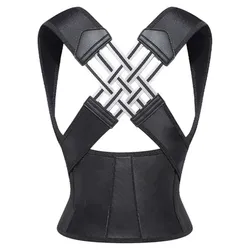
Rückenstütze & Haltungskorrektor für Damen und Herren – Verstellbarer Schultergurt für eine gerade Haltung - black,l✅ Verbesserung der Körperhaltung – Reduziert Rückenschmerzen und fördert das allgemeine Wohlbefinden. ✅ Bequeme Anpassung – Unisex und vollständig verstellbar für einen stressfreien Tragekomfort im Alltag. ✅ Hochwertige Verarbeitung – Langlebig und atmungsaktiv, bietet sicheren Halt und Kontrolle bei jeder Aktivität.29,90 €*Versand: 0,00 €Sichere Weiterleitung zum Anbieter
-
Supergroßes Rückenkissen / Lendenwirbelstütze / Lendenkissen / Keilkissen mit 1 Zylinder Kissen verbessert die Haltung und beugt Rückenschmerzen vor - coffee-velvet,45x45x20-cm✅ Rückenschmerzen – Reduziert Druck auf die Lendenwirbelsäule und verbessert die Haltung für ein angenehmeres Sitzen. ✅ Bequeme Nutzung – Einfach an jedem Sitz zu befestigen und tragbar für stressfreies Sitzen überall. ✅ Hochwertige Materialien – Langlebig und pflegeleicht, für einen zuverlässigen Komfort über lange Zeit.94,90 €*Versand: 0,00 €Sichere Weiterleitung zum Anbieter
-
Wie benutze ich das Snipping Tool?
Um das Snipping Tool zu verwenden, öffne zuerst das Programm auf deinem Computer. Klicke dann auf "Neu" und wähle den Bereich aus, den du erfassen möchtest. Du kannst zwischen verschiedenen Arten von Ausschnitten wählen, z.B. Freihand, Rechteck oder Fenster. Nachdem du den gewünschten Bereich ausgewählt hast, kannst du den Ausschnitt speichern, kopieren oder markieren. Du kannst das Snipping Tool auch verwenden, um Notizen oder Markierungen auf dem Bildschirmausschnitt hinzuzufügen. **
-
Wie öffne ich das Snipping Tool?
Um das Snipping Tool zu öffnen, kannst du entweder die Windows-Suche verwenden und nach "Snipping Tool" suchen. Alternativ kannst du auch die Tastenkombination "Windows-Taste + Shift + S" drücken, um das Snipping Tool direkt zu öffnen. Eine weitere Möglichkeit ist, das Snipping Tool über das Startmenü unter "Windows-Zubehör" zu finden und von dort aus zu öffnen. Du kannst auch einen Rechtsklick auf die Taskleiste machen, "Neu" auswählen und dann "Snipping Tool" anklicken, um es zu öffnen. **
-
Was ist das Snipping Tool 3?
Das Snipping Tool 3 ist ein Bildschirmaufnahmeprogramm, das es Benutzern ermöglicht, Screenshots von ihrem Computerbildschirm zu erstellen. Es bietet verschiedene Aufnahmemodi wie Rechteck, Freiform, Fenster oder Vollbild. Mit dem Snipping Tool 3 können Benutzer ihre Screenshots bearbeiten, markieren und speichern, um sie später zu verwenden. Es ist ein nützliches Werkzeug für Präsentationen, Tutorials oder einfach nur zum Teilen von Bildschirminhalten. **
-
Wo werden Snipping Tool Bilder gespeichert?
Das Snipping Tool speichert standardmäßig die erstellten Bilder in der Zwischenablage. Wenn du ein Bild mit dem Snipping Tool aufgenommen hast, kannst du es in ein anderes Programm einfügen, z. B. in ein Bildbearbeitungsprogramm oder in ein Textverarbeitungsprogramm. Von dort aus kannst du das Bild dann speichern, wo du möchtest. Es gibt jedoch auch die Möglichkeit, die Einstellungen des Snipping Tools anzupassen, um die Bilder direkt an einem bestimmten Speicherort zu speichern. Hast du diese Einstellungen bereits geändert oder möchtest du wissen, wo die Standard-Speicherort für Snipping Tool Bilder ist? **
* Alle Preise verstehen sich inklusive der gesetzlichen Mehrwertsteuer und ggf. zuzüglich Versandkosten. Die Angebotsinformationen basieren auf den Angaben des jeweiligen Shops und werden über automatisierte Prozesse aktualisiert. Eine Aktualisierung in Echtzeit findet nicht statt, so dass es im Einzelfall zu Abweichungen kommen kann. ** Hinweis: Teile dieses Inhalts wurden von KI erstellt.